
Avec la sortie d’iOS 26, Apple redéfinit la personnalisation des téléphones grâce à des fonds d’écran époustouflants et des effets dynamiques plus intelligents. Vous profitez désormais d’icônes avec filtre de couleur, de scènes 3D immersives et de fonds d’écran générés par IA qui s’adaptent parfaitement à votre appareil.
Que vous préfériez un dégradé apaisant ou un arrière-plan animé et vibrant, les nouveaux fonds d’écran iOS 26 offrent une infinité de façons d’actualiser l’apparence et l’ambiance de votre iPhone. Dans ce guide, vous allez découvrir comment explorer, personnaliser et créer facilement ces fonds d’écran.
Pour les parents et familles, sachez aussi que des outils comme FamiSafe simplifient la gestion des images de l’écran pour garantir une expérience digitale équilibrée aux enfants.
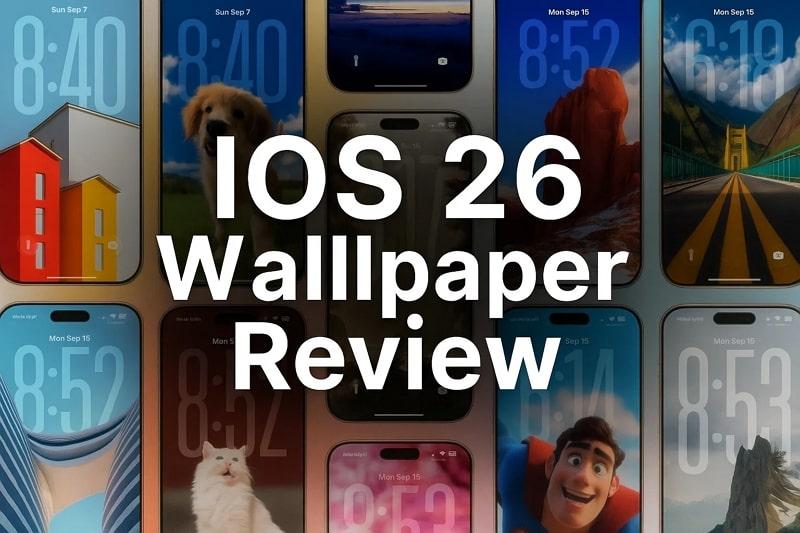
Table des matières
Partie 1. Aperçu des nouvelles fonctionnalités de fonds d’écran iOS 26 et options de personnalisation
La refonte visuelle d’iOS 26 introduit l’une des expériences les plus immersives jamais proposées par Apple : une évolution totale des fonds d’écran et de la personnalisation. Vous allez désormais explorer des arrière-plans d’iPhone dynamiques, des icônes colorées et des thèmes IA qui s’adaptent parfaitement à chaque appareil. Découvrons ensemble les nouveautés de l’interface fonds d’écran iOS 26 :
🧊 Nouvelle interface de fonds d’écran sur iOS 26
Après l’installation d’iOS 26, vous remarquez une transparence effet « verre liquide » sur les menus et icônes — la nouvelle signature visuelle exceptionnelle. Dans la section Meilleur fonds d’écran iOS 26, Apple propose de nouveaux effets dynamiques tels que ombre, halo et crépuscule. Vous pouvez aussi personnaliser les icônes d’apps et widgets pour qu’ils s’harmonisent parfaitement avec la palette et la profondeur de fond d’écran.
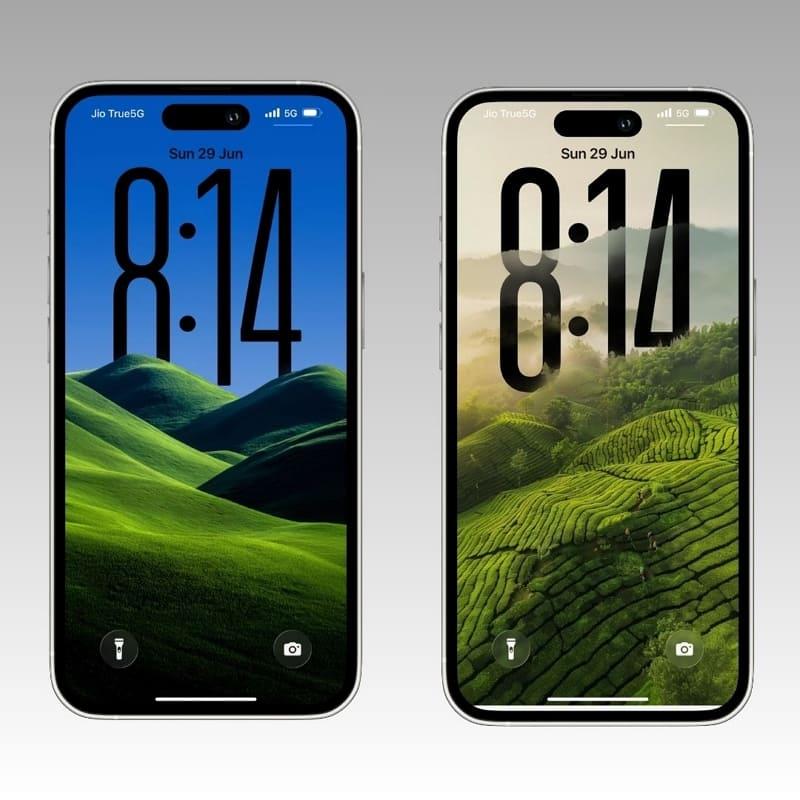
🎨 Nouvelles catégories de fonds d’écran
- Profondeur Dynamique – Transformez vos photos en scènes 3D superposées qui réagissent subtilement à l’inclinaison de l’iPhone.
- Live Photo+ – Animez votre écran verrouillé grâce à des effets subtils réagissant à la lumière ambiante.
- Dégradé Duo – Mélangez deux couleurs intenses dans un arrière-plan à l’effet « verre liquide » parfaitement fondu.
- Mode Vision – Utilisez l’IA pour détacher les sujets et créer des fonds riches en profondeur et spatialisation.
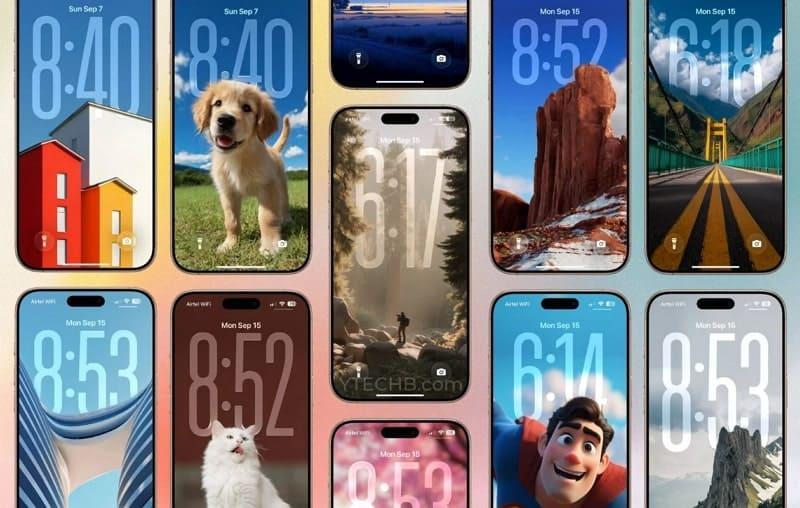
🔗 Intégration avec l’Affichage Toujours Activé et les Widgets
Le nouveau design de fond d’écran iOS 26 s’intègre parfaitement avec l’Affichage Toujours Activé. Son flou intelligent améliore la visibilité de l’horloge et des widgets, tandis que le placement adaptatif aligne parfaitement profondeur et éléments visuels.
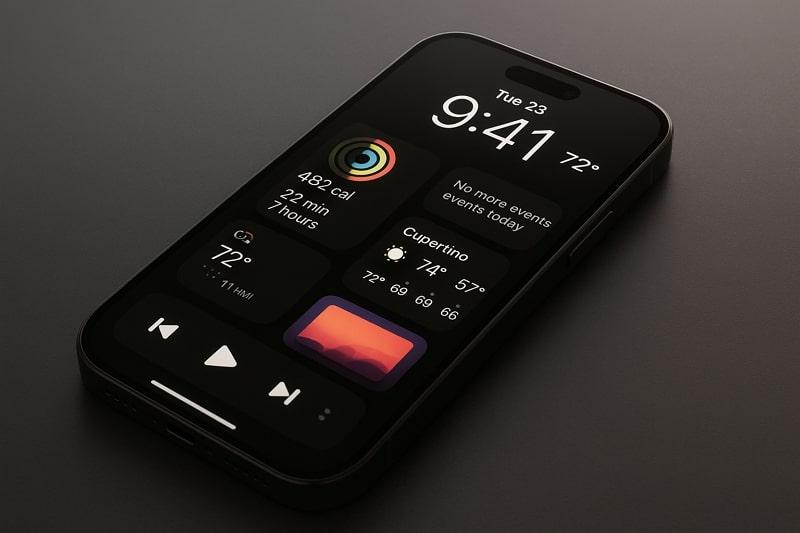
Partie 2. Fonds d’écran générés par IA – Personnalisez iOS 26 avec des outils de création intelligente
Grâce à « Apple Intelligence », vous pouvez créer des fonds d’écran via des outils avancés et de nombreuses options personnalisées. Accédez à l’application Raccourcis pour lister n’importe quelle idée de fond d’écran, sélectionnez un prompt, et laissez l’IA le générer en quelques secondes.
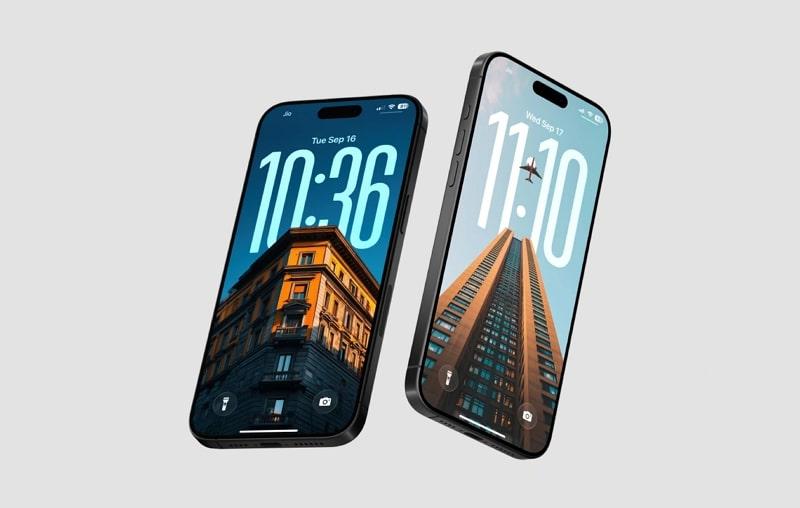
En parallèle, utilisez l’application Image Playground pour concevoir des fonds d’écran iOS 26 originaux sur différents thèmes : randonneur, artiste, robot… Cette application permet également d’entrer vos propres idées en prompts pour créer des visuels de haute qualité. L’IA choisit automatiquement des modèles adaptés à vos préférences et vous suggère des motifs correspondant à votre style.
Pour un rendu dynamique, testez les dégradés duo et ajoutez des effets de profondeur 3D. Maintenant, comparons les nouveautés entre les fonds d’écran iOS 18 et iOS 26 pour mesurer les évolutions proposées :
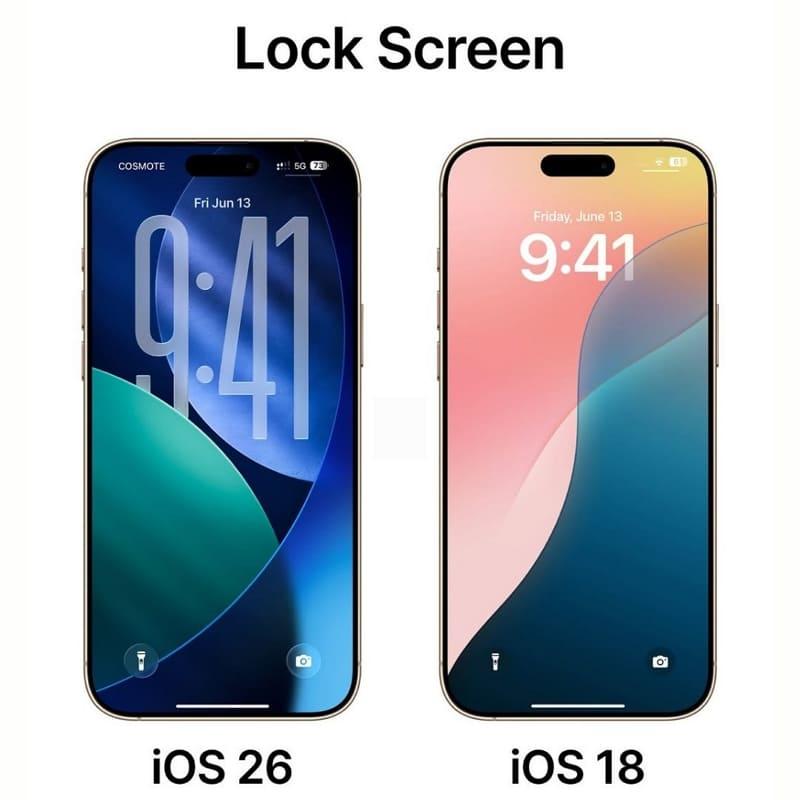
| Comparatif | « Photo Shuffle » iOS 18 | IA iOS 26 (composition intelligente) |
| Personnalisation | Filtres basiques, superpositions de couleur type duo-ton | Motifs, dégradés, styles inédits générés par IA |
| Intégration de prompts | Aucun prompt | Prompts IA disponibles |
| Adaptabilité des widgets | Ajustement manuel | L’IA positionne les widgets et l’horloge selon le fond |
| Sélection de fonds | Jusqu’à 50 photos issues de catégories (personnes, animaux, nature...) | Générez de nouveaux fonds avec Apple Intelligence |
| Profondeur & superposition | Basique – on/off manuel | Superpositions 3D, scènes spatiales, repositionnement de l’horloge |
| Recadrage | Manuel | Recadrage IA |
| Intégration système | Isolé de l’interface système | Harmonisation dynamique avec les icônes et widgets |
Partie 3. Comment télécharger ou créer facilement des fonds d’écran personnalisés sur iOS 26
La mise à jour des fonds d’écran iOS 26 vous permet de personnaliser votre iPhone plus simplement que jamais. Que vous souhaitiez créer votre propre arrière-plan généré par IA, ou importer vos photos de famille, concevez et personnalisez en quelques gestes des fonds d’écran iOS 26 uniques. Suivez ces étapes rapides pour explorer toutes les possibilités :
1. Créer un fond d’écran avec Raccourci iPhone
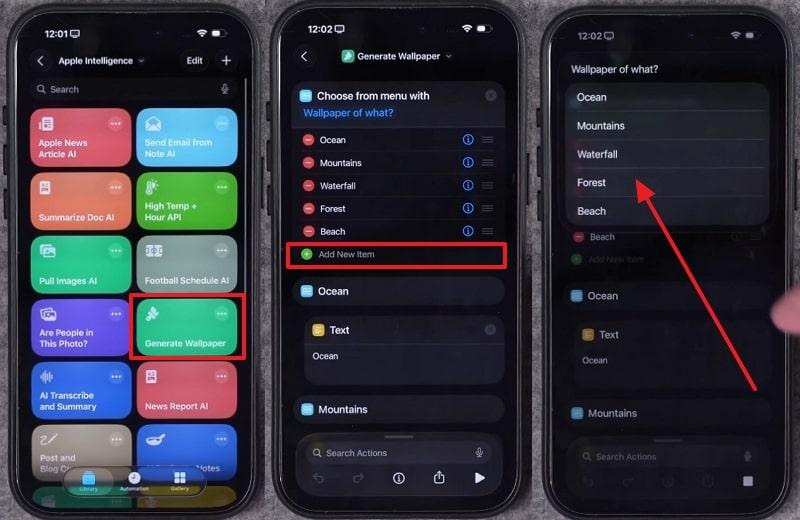
Vous pouvez concevoir des fonds totalement personnalisés grâce à l’application Raccourcis, qui utilise les APIs d’images libres de droits telles que Pixels. Ajoutez prompts, thèmes, détails… et laissez faire l’automatisation, sans téléchargement manuel. Cette méthode vous aide à rafraîchir régulièrement vos fonds d’écran, comme illustré :
Étape 1. Ouvrez l’app Raccourcis, accédez à Générer un fond d’écran depuis Apple Intelligence, puis cliquez sur Ajouter un nouvel élément pour saisir votre prompt d’inspiration. Après avoir ajouté vos idées, choisissez-en une dans la liste, tel que Océan, puis laissez l’IA générer votre fond d’écran.
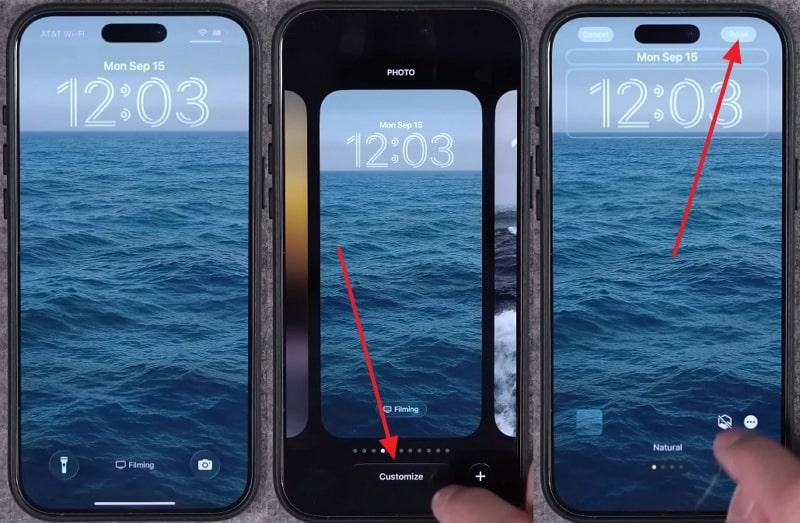
Étape 2. Une fois généré, le fond d’écran se met automatiquement sur votre iPhone. Faites glisser l’écran vers le bas pour vérifier, puis faites un appui long, touchez Personnaliser, et ajustez les paramètres (placement de l’horloge, effets 3D, etc). Soyez satisfait du résultat ? Appuyez sur Terminé pour valider.
2. Génération de fond d’écran avec Image Playground
Cette application propose un grand choix d’effets visuels et de styles (animation, esquisse, peinture à l’huile, etc.) pour créer votre fond unique. Attention : elle ne génère pas systématiquement la résolution optimale, ce qui peut entraîner du flou. Voici comment faire :
Étape 1. Dans l’app Image Playground , appuyez sur Afficher plus puis sélectionnez l’une des Thèmes à ajouter à l’IA.
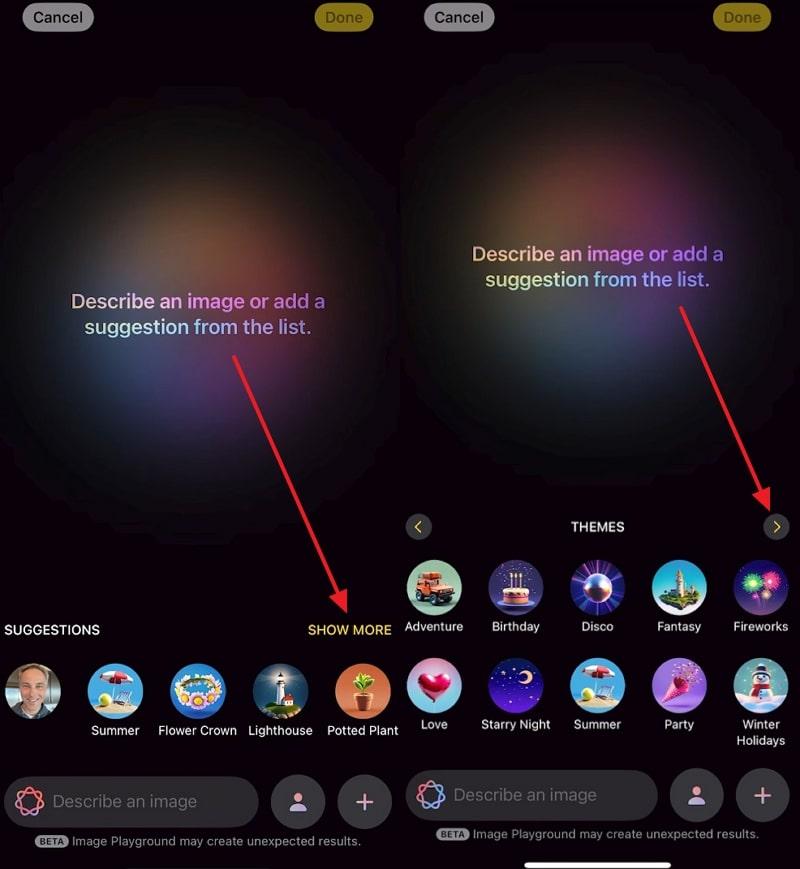
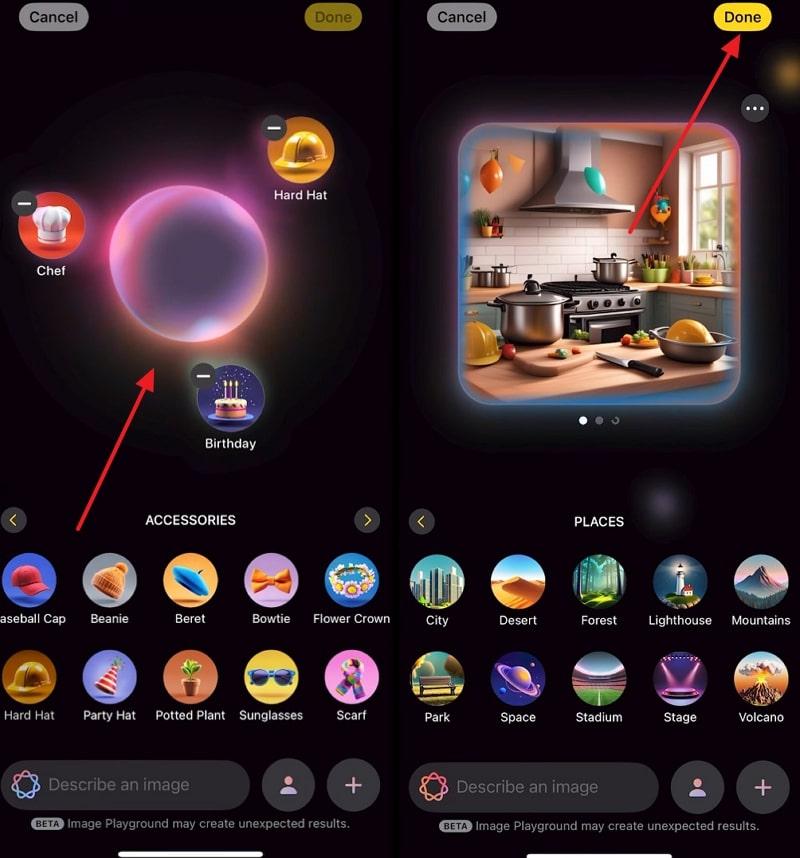
Étape 2. Faites défiler pour ajouter autant de thèmes/options que voulu, laissez l’IA générer l’image. Elle vous plaît ? Appuyez sur Terminé.
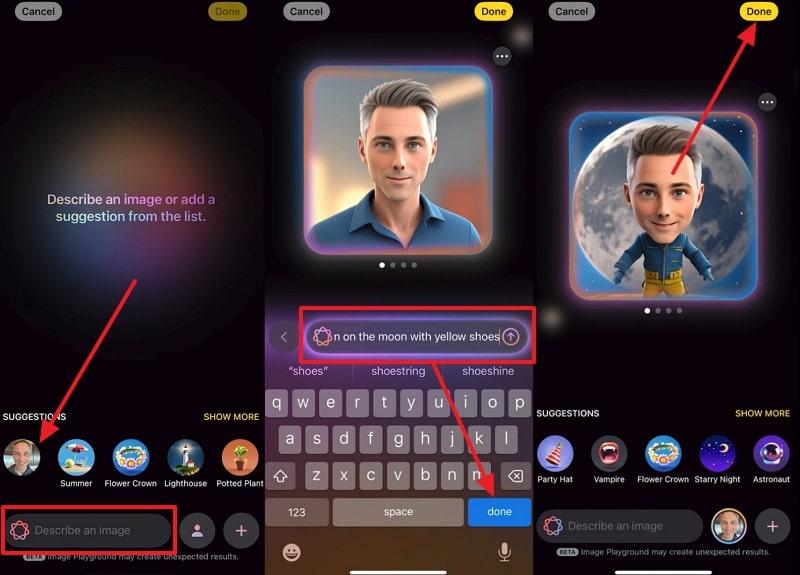
Étape 3. Ajoutez éventuellement une Image, tapez dans le champ Décrire une image, puis indiquez votre prompt. Ajoutez-le, cliquez sur Terminé, puis dès l’image générée, touchez Terminé pour valider.
3. Importer vos photos personnelles
iOS 26 permet aussi d’importer des images depuis Fichiers, iCloud et d’autres applications tierces, pour les utiliser en fond d’écran. Vous pouvez aussi sélectionner des photos locales et les ajouter à la Photothèque iCloud. Une fois l’image importée, personnalisez l’interface à votre goût.
Astuces pour un affichage idéal et la meilleure résolution 💡
- Utilisez des images haute résolution
- Privilégiez un ratio 19,5:9 pour l’écran verrouillé et d’accueil.
- Choisissez des fonds à contraste équilibré pour améliorer la visibilité des icônes. Activez l’Effet de profondeur pour un subtil relief 3D.
- Ajustez le zoom manuellement pour éviter les coupes involontaires.
Partie 4. Top 20+ fonds d’écran iOS 26 pour votre iPhone
Vous cherchez les meilleurs fonds d’écran iOS 26 ? Voici une sélection de créations impressionnantes et originales :
1. Fond océan, montagne, rivage au coucher du soleil 🌅

2. Verre liquide sombre 💧
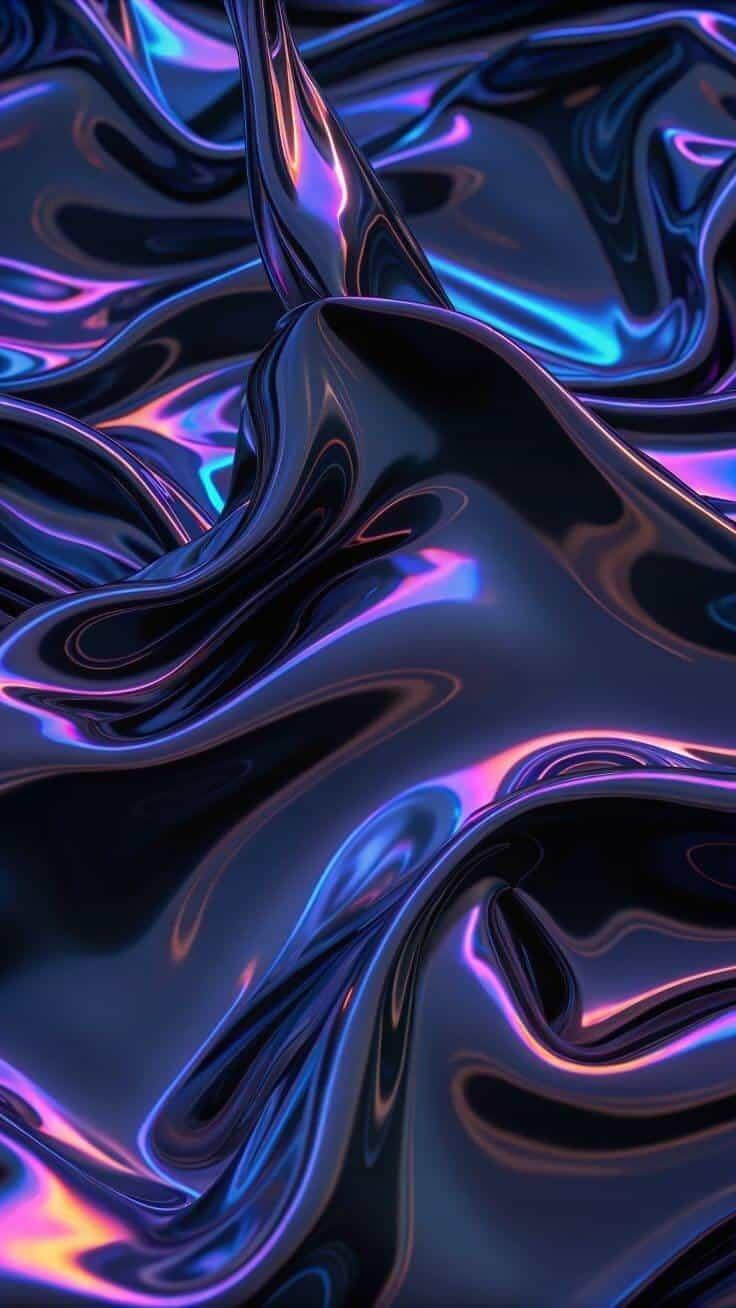
3. Reflet lumineux sur votre iPhone ✨

4. Plage au coucher du soleil avec effet de profondeur iOS 26 🏝️

5. Nuages et vallée montagneuse iPhone 🌲

6. Douce lueur rose 🌸
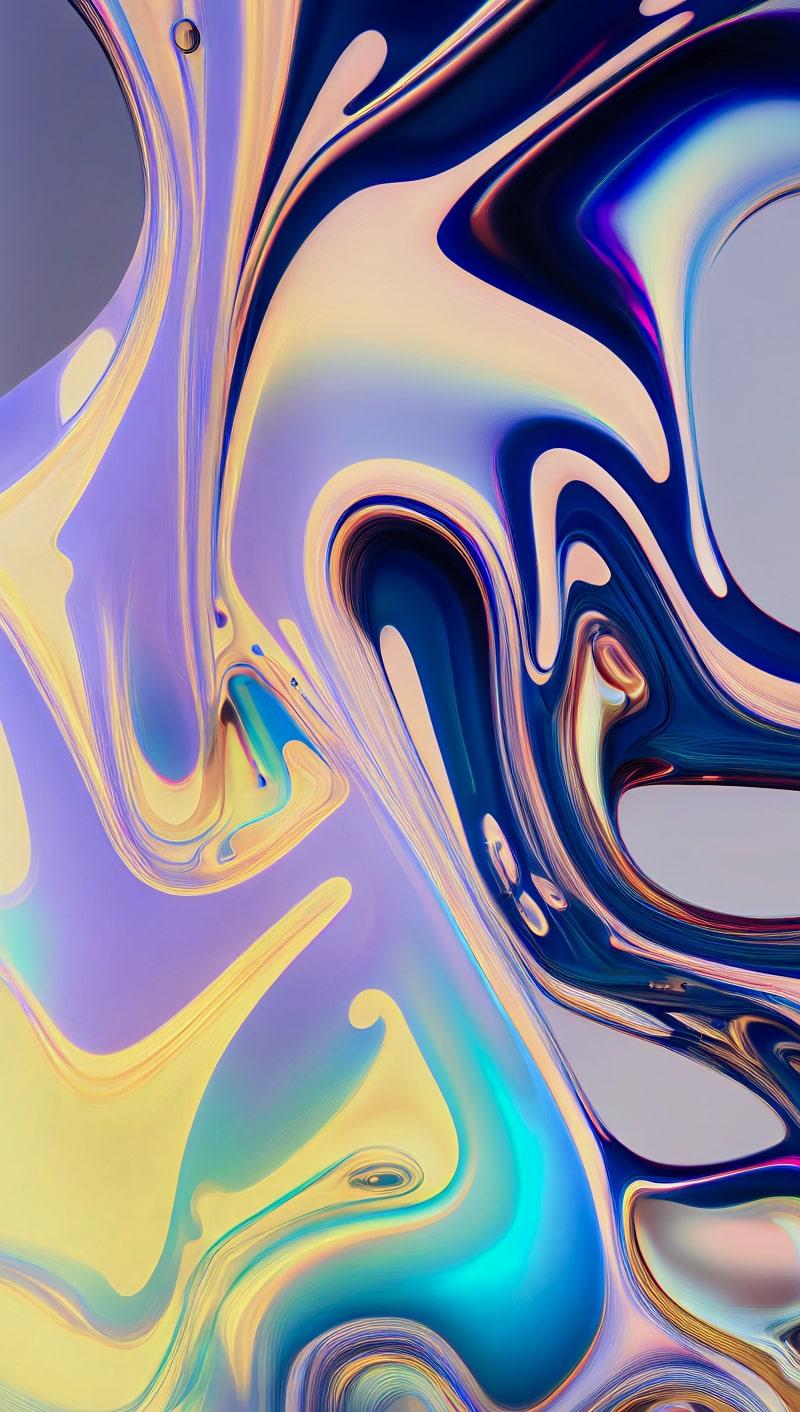
7. Vagues de rêve pour iPhone 🌊
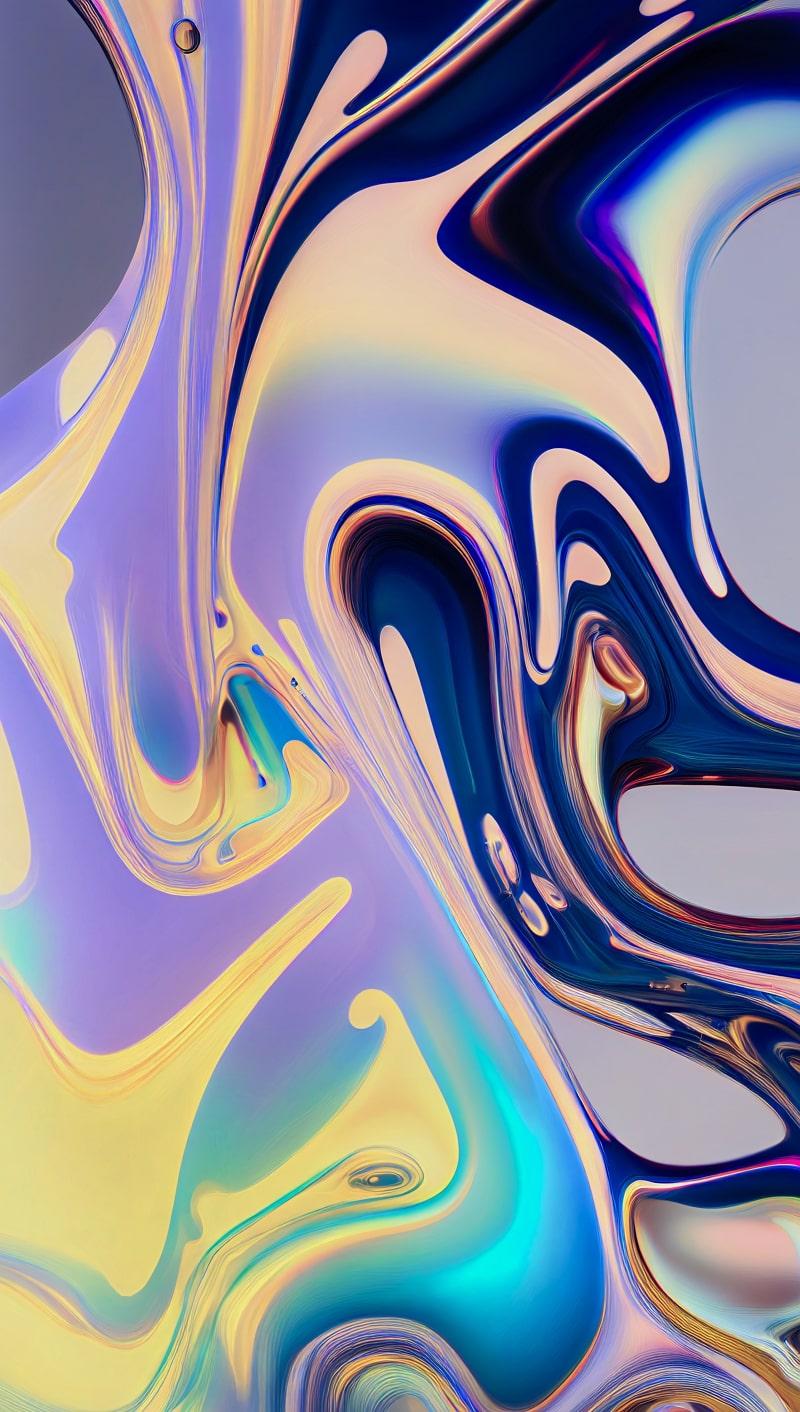
8. Fond Superman 🦸
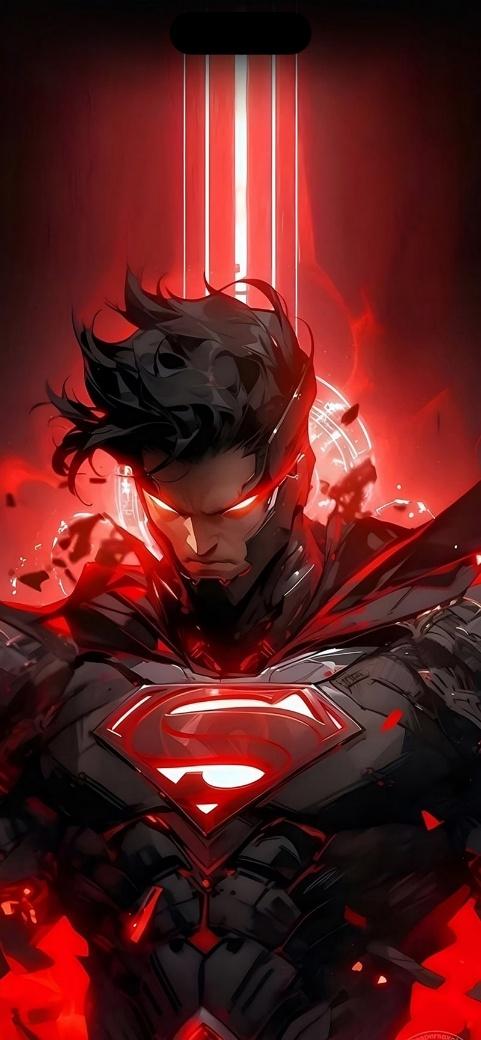
9. Dégradé néon 🌈
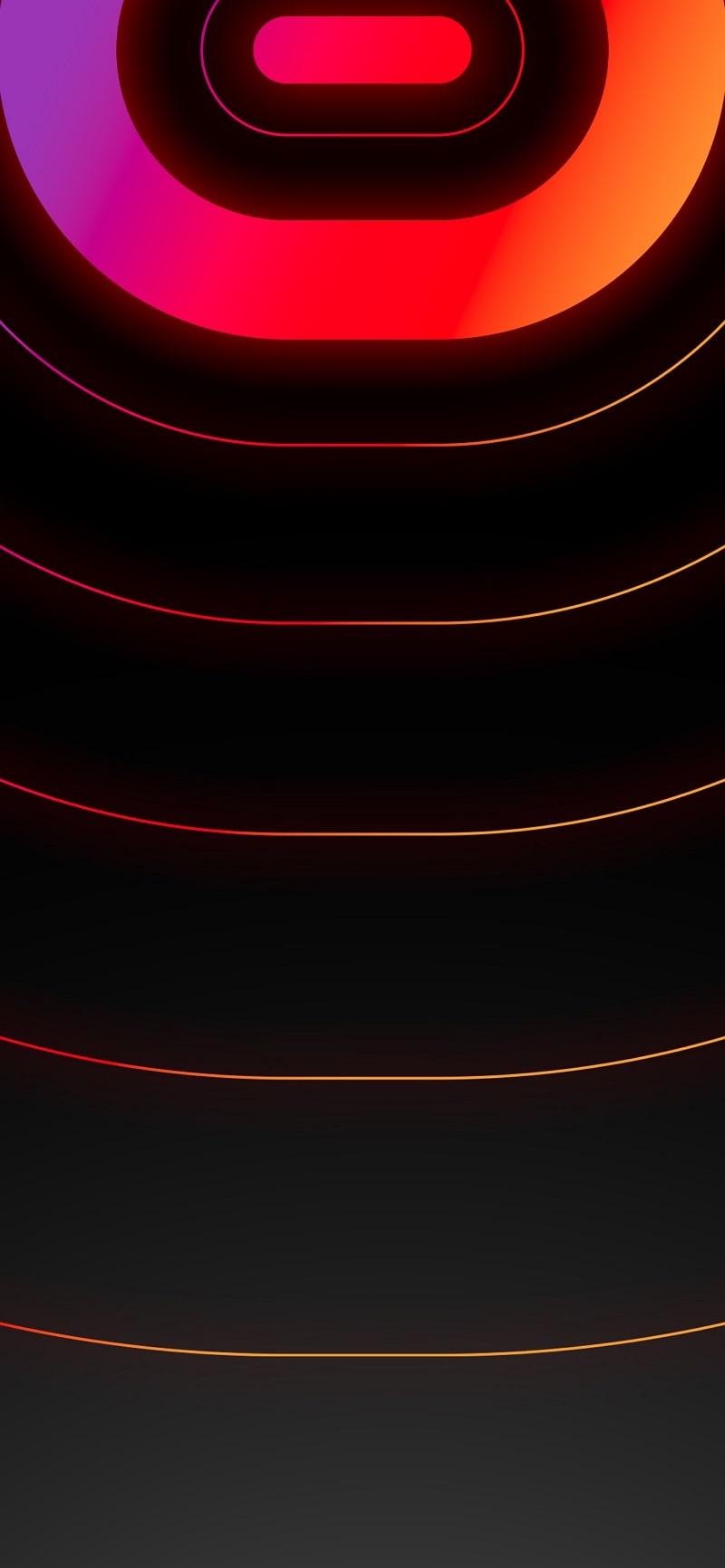
10. Extérieur esthétique 🏕️

11. Désert montagne galaxie par One4Wall 🌌

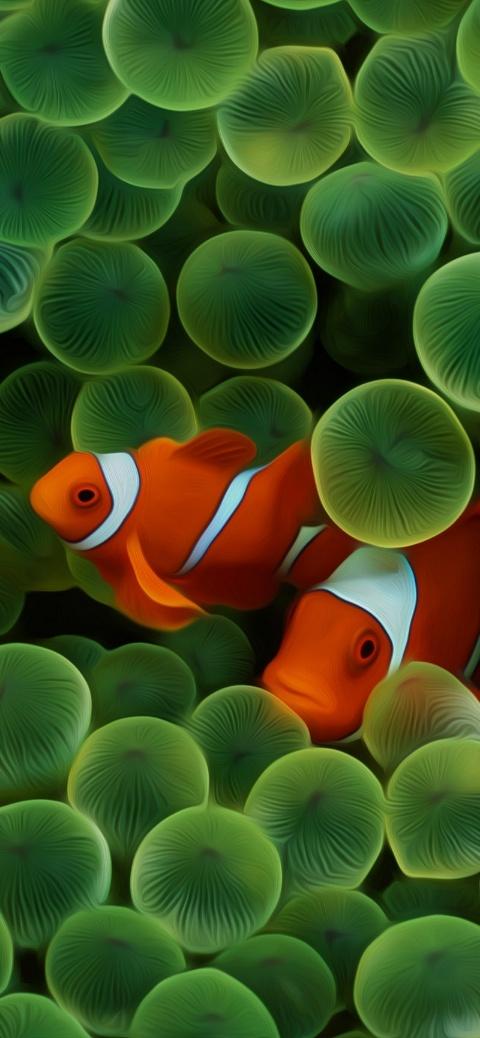
12. iOS Stock 16 🐠
13. Sunset d’été ☀️

14. Fusée sur la lune 🚀

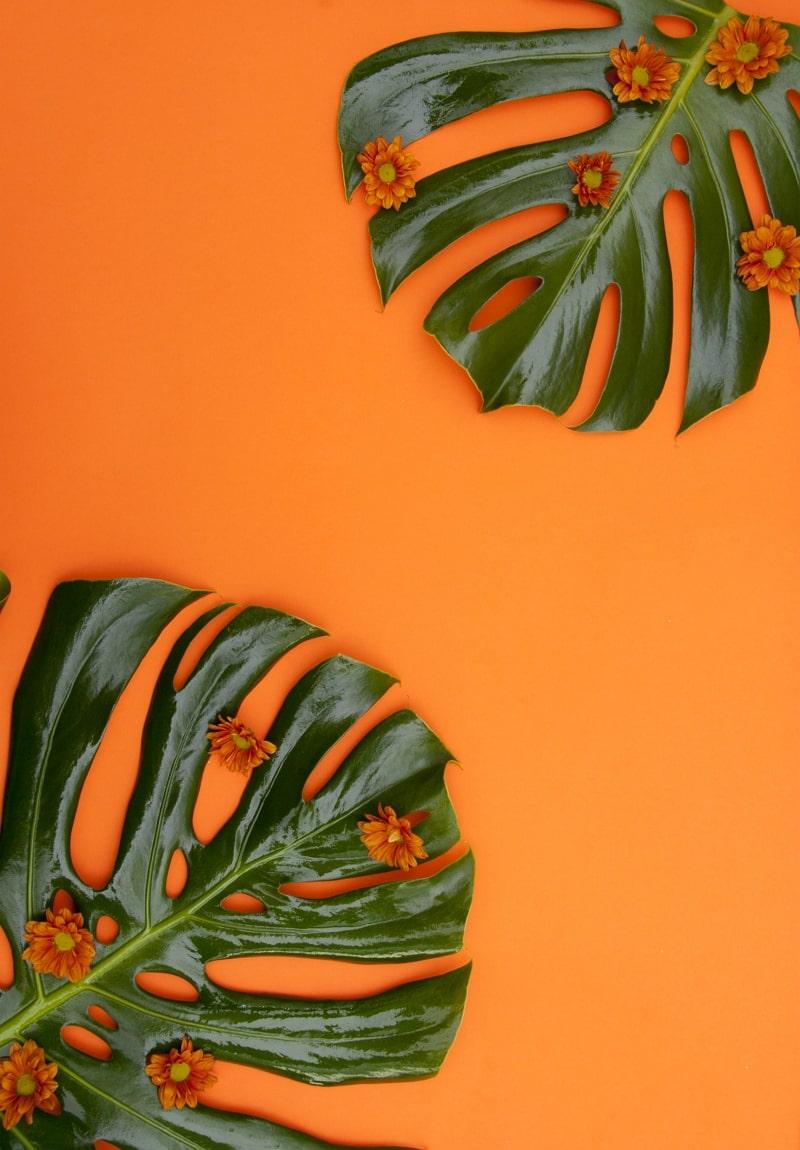
15. Fond orange tropical 🍂
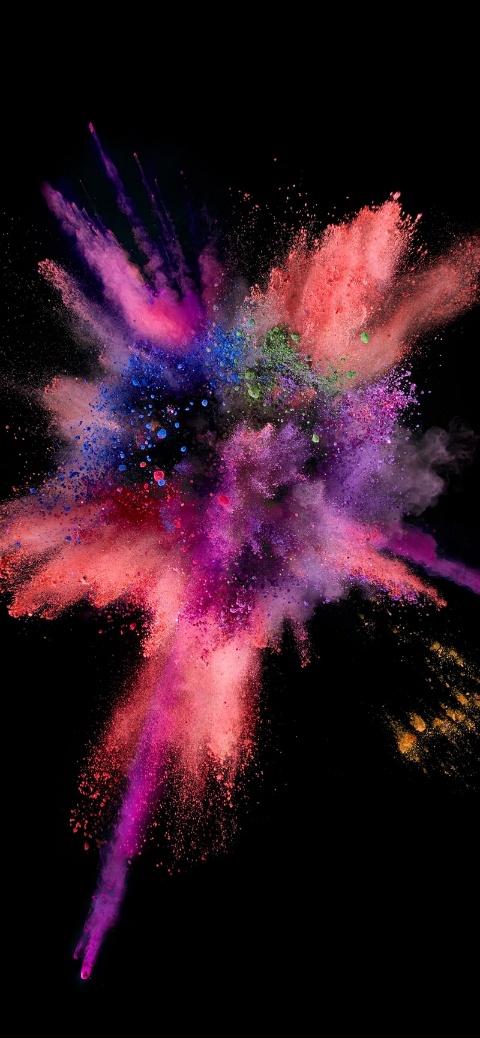
16. iOS Stock 21 🎨
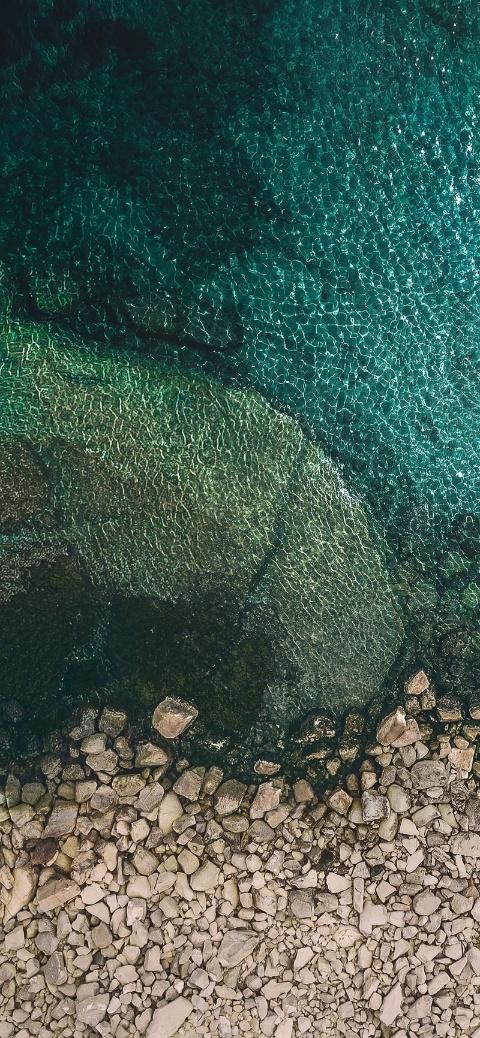
17. iOS Stock 24 🌊
18. Fond anime orange 🧡

19. Tache artistique 🖤

20. Plage orange et mer turquoise 🛶
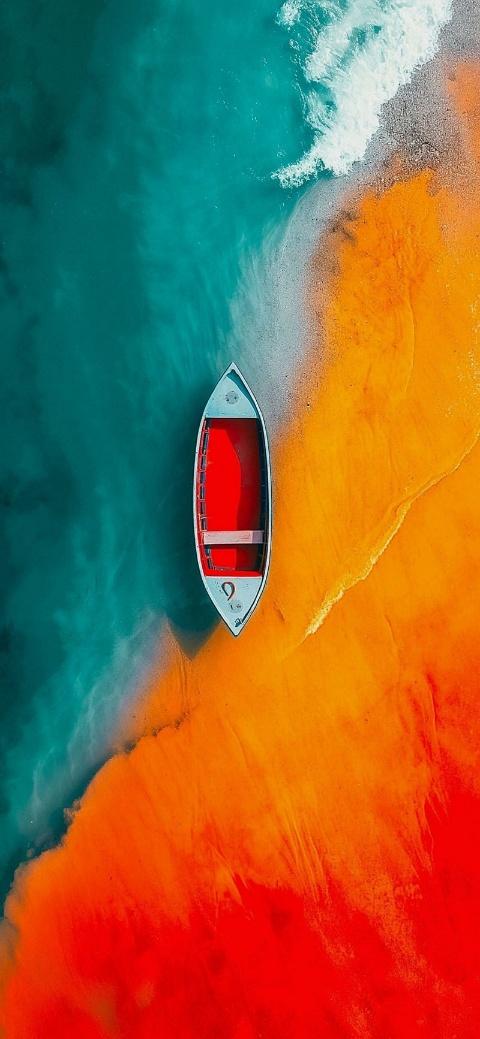
Ces fonds d’écran révèlent tout le potentiel du système iOS 26 : design IA, effets de profondeur, dégradés intenses – pour sublimer entièrement la personnalité de votre iPhone.
Astuce : sécurisez les fonds d’écran enfants avec FamiSafe pour un usage adapté
Les enfants adorent personnaliser leur téléphone, notamment en changeant de fond pour coller à leurs héros, humeurs ou nouvelles tendances. Mais certains visuels issus d’internet peuvent contenir des images inadaptées. C’est là que FamiSafe intervient discrètement.
Avec la fonction Vision de l’écran, vous visualisez en temps réel le fond utilisé par votre enfant et garantissez un affichage ludique, sécurisé et adapté. L’IA de FamiSafe analyse automatiquement chaque image : si du contenu inapproprié est détecté, vous recevez une alerte immédiate.
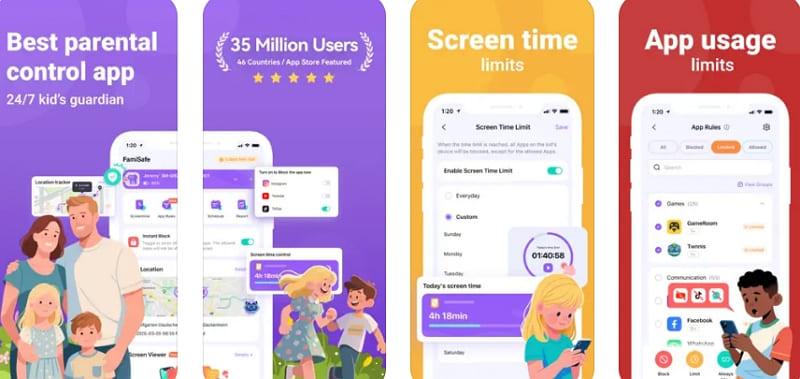
Laissez vos enfants explorer toute la créativité des fonds iOS 26, pendant que FamiSafe s’assure qu’aucune image ne soit dangereuse ou non adaptée à leur âge.
👉 Découvrez pourquoi plus de 3 millions de familles font confiance à FamiSafe pour accompagner la créativité numérique des jeunes – en toute sécurité.
Essayez Gratuitement sur Google Play et App Store !
5 481 435 utilisateurs inscrits.
- Filtre web & recherche sécurisée
- Limite et programmation du temps d’écran
- Suivi de localisation & rapports de conduite
- Blocage d’apps et suivi d’activité
- Surveillance de l’historique YouTube & blocage vidéo
- Alertes textes réseaux sociaux & images inappropriées
- Compatible Mac, Windows, Android, iOS, Kindle Fire, Chromebook
Conclusion
Cet article vous a présenté en détail les nouveautés des fonds d’écran iOS 26. Vous avez découvert en avant-première l’interface repensée, la création de fonds animés via prompts IA, ainsi que toutes les étapes pour réaliser vos propres fonds d’écran. Enfin, FamiSafe permet de suivre le temps d’écran de vos enfants et de recevoir un rapport quotidien complet.
Foire aux questions
-
Comment changer directement le fond d’écran depuis l’Écran d’Accueil sur iOS 26 ?
Pour activer l’option Modifier le fond d’écran, effectuez un appui long sur un espace de l’Écran d’Accueil puis sélectionnez « Personnaliser ». Vous pourrez alors choisir différentes teintes, modes et la taille des icônes. -
Comment supprimer un fond d’écran de l’écran verrouillé sous iOS 26 ?
Commencez par verrouiller l’écran, faites un appui long et faites légèrement glisser le fond d’écran actuel vers le haut pour afficher l’icône Supprimer. Touchez-la puis confirmez avec « Supprimer ce fond d’écran ».